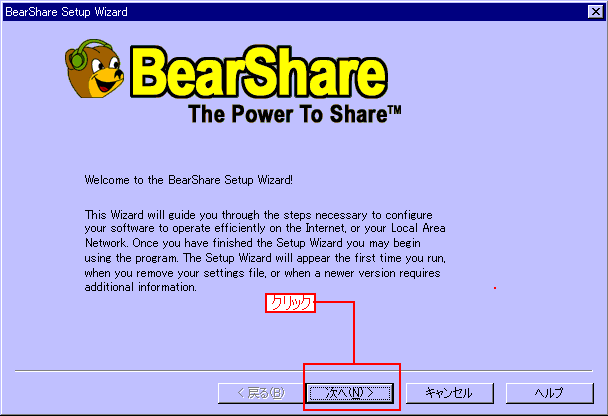
インストールを終えたら、次はセットアップに入ります。BearShareを起動するとセットアップメニューが出てきます。下の画像を参考に進めてください。
何も考えずに「次へ」をクリック
↓
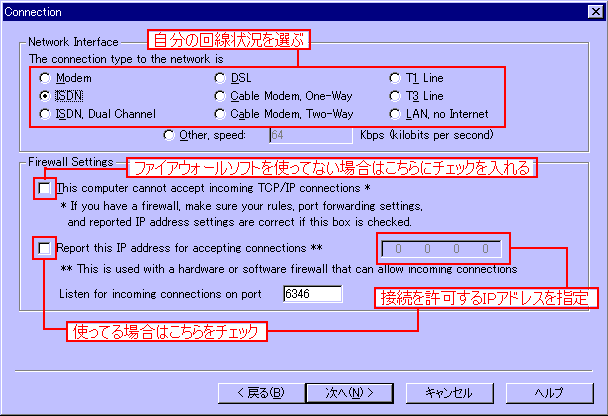
まずは自分の使っている回線にチェックを入れてください。その次の設定ですが、ファイアウォールを使用していない場合は、上にチェックを。ファイアウォールを使っている人は下にチェックをいれて、尚且つ接続を許可するIPアドレスも入力してください。
ファイアウォールソフトを使っている方で、接続するIPアドレスが「良く分からん」という方は、上の「ファイアウォールソフトを使っていない」にチェックを入れて、BearShare起動時はソフトを切るようにして下さい。
↓
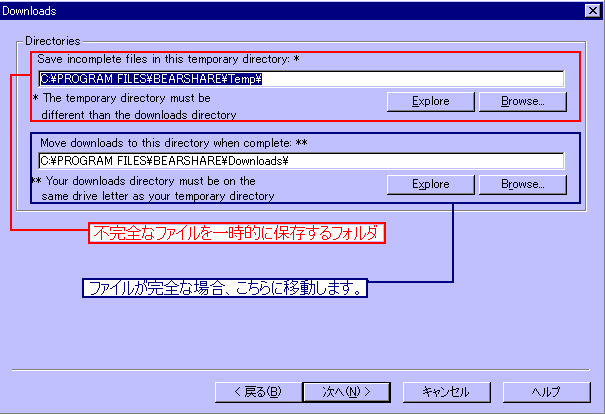
Bear ShareはMXとは違って、完全なファイルと不完全なファイルは分けて保存するみたいです。この機能はファイルを管理するときに役に立ちそうですね。
それで、ここはファイルのDLフォルダを指定する所です。特に問題の無い場合は、このまま「次へ」をクリックしてください。変更する場合は、不完全なファイルを保存するフォルダ(一時ディレクトリー)と、完全なファイルを保存するフォルダ(ダウンロードディレクトリー)を別々にして下さい。
↓
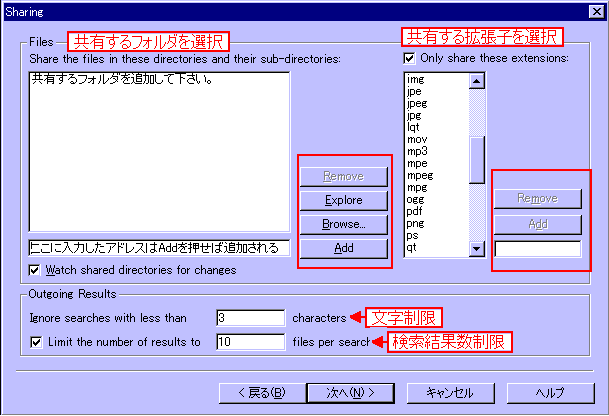
「共有するフォルダを選択」って所ですが、ここはあなたが他の人と共有しても良いフォルダを選択してください。基本的な選び方「Browse...」を押して、出てきたウィンドウから共有しても良いフォルダを選んでください。
「共有する拡張子を選択」では、あなたが共有しても良い拡張子を選んでください。基本的にはそのままでオッケーですが「Bear Share」は外国製のソフトという事もあり、日本独自の拡張子がありません。例をあげると「gca.fcd」などです。あと .ccd もありませんでした。もし所有するファイルにこのような拡張子のファイルがあれば追加しておいてください。
赤枠で囲んだ所の説明
共有フォルダ編
| Remove | 指定した共有フォルダを削除(実際には削除しません。BearShareの設定から消すだけです) |
| Explore | エクスプローラーを使って、選択したフォルダを表示します。 |
| Browse | 共有フォルダの追加をします。 |
| Add |
こいつだけは上の三つと多少違っていて、Addの左の空白で直打ちしたアドレスを「Add」を押すことによって共有フォルダに追加できます。 |
拡張子編
| Remove | 選択した拡張子を、共有するフォルダから削除します。 |
| Add |
共有フォルダと同じで、下の空白に入力した拡張子を「Add」を押すことによって追加します。 |
次の文字制限と検索結果数制限ですが、文字数制限は検索の結果ファイルの名前が、指定した数以下だった場合に検索結果として反映されません。
検索結果数制限は、検索結果を表示する時に、指定した数しか表示しません。つまりデフォルトの10の場合は、検索対象ファイルが400あっても、検索結果ではファイルは10しか表示されません。「検索結果は全て表示しろ」って方は左にある「Limit
the number of results to」のチェックを外して下さい。
↓
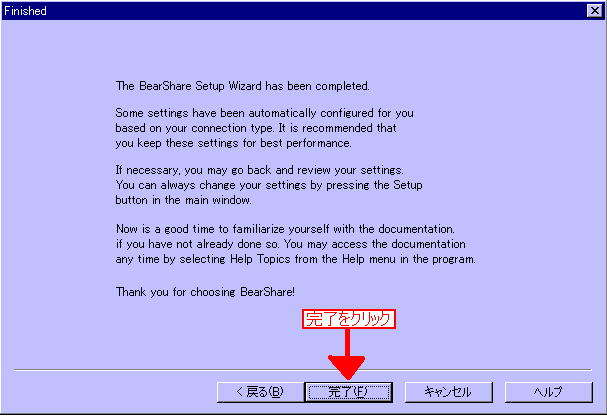
完了を押せばセットアップはお終いです